
✨ 使用WPS云文档同步PDF文件的优势
多设备无缝访问
登录您的WPS账号,即可在Windows电脑、Mac、iPhone、Android手机或平板电脑上访问同一份最新的PDF文件,告别数据线传输。
数据安全备份
PDF文件自动保存至云端,有效防止因设备丢失、损坏或误删除导致的数据丢失,为您的重要文档提供额外安全保障。
便捷共享协作
通过生成链接或邀请成员的方式,轻松将云端PDF共享给同事或朋友,支持在线预览与评论,提升团队协作效率。
📋 开始前的准备工作
为了顺利完成PDF文件的云同步,请确保您已做好以下准备:
- WPS账号:您需要一个有效的WPS账号(金山账号)。如果还没有,请前往WPS官网或应用内免费注册。
- 软件版本:在您的电脑和移动设备上安装最新版本的WPS Office。建议从WPS官网或官方应用商店下载正版软件。
- 网络连接:稳定的互联网连接是进行文件上传、下载和同步的基础。
- 待同步的PDF文件:准备好您希望上传到云端进行同步的PDF文档。
💡 重要提示
请确保您同步的PDF文件内容符合法律法规及WPS用户协议,不包含任何侵权或违规信息。
🛠️ 详细同步步骤(以Windows版WPS为例)
登录WPS账号
打开电脑上的WPS Office软件(Writer、Presentation或Spreadsheets均可)。点击软件右上角的“未登录”或头像图标,使用您的WPS(金山)账号和密码登录。
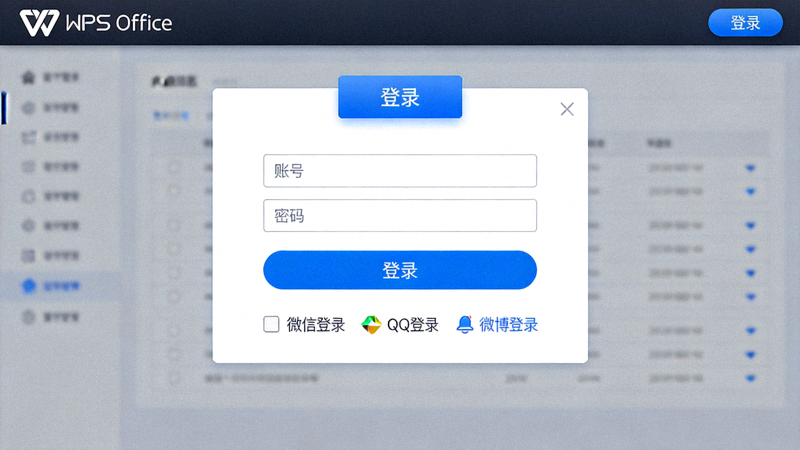
图:在WPS软件界面找到登录入口并完成账号登录。
打开或创建PDF文件
使用WPS Office打开您本地电脑上需要同步的PDF文件。您可以通过“打开”按钮浏览文件,或者直接将PDF文件拖拽到WPS界面中。
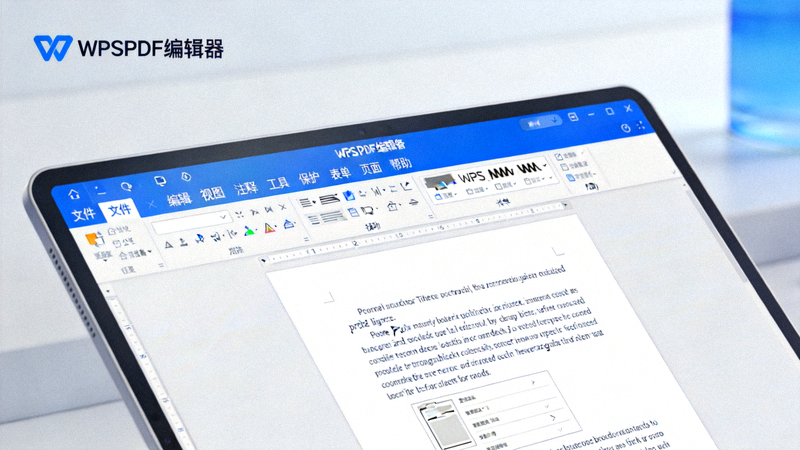
图:在WPS中成功打开一份PDF文档进行编辑或查看。
保存文件到WPS云文档
点击左上角的“文件”菜单,选择“另存为”或“保存”。在保存窗口中,选择保存位置为“WPS云文档”。您可以选择根目录或创建一个新文件夹来分类管理您的PDF文件。
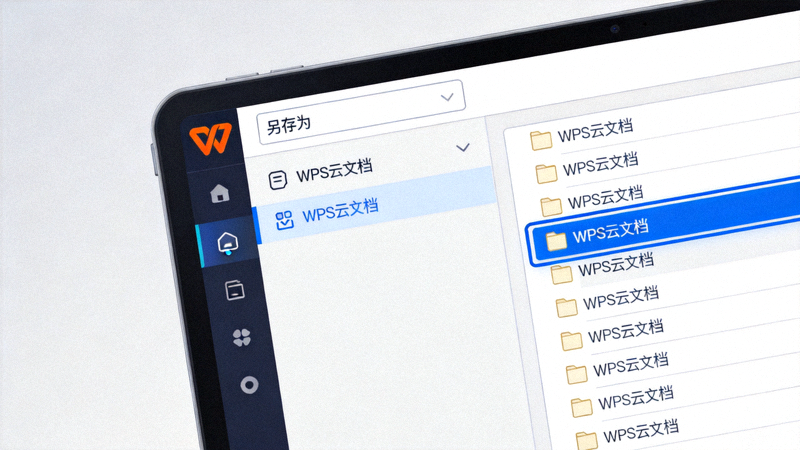
图:在保存对话框中选择“WPS云文档”作为存储目的地。
在其他设备上访问同步的PDF
在您的手机或另一台电脑上,打开WPS Office应用并登录同一个账号。点击底部或侧边栏的“云文档”或“我的云文档”选项卡,即可看到您刚刚上传的PDF文件,点击即可打开查看或编辑。
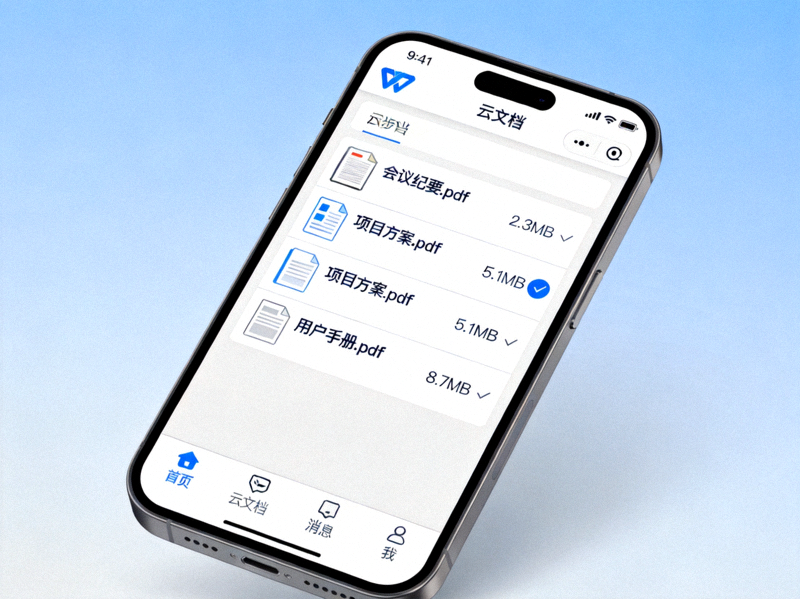
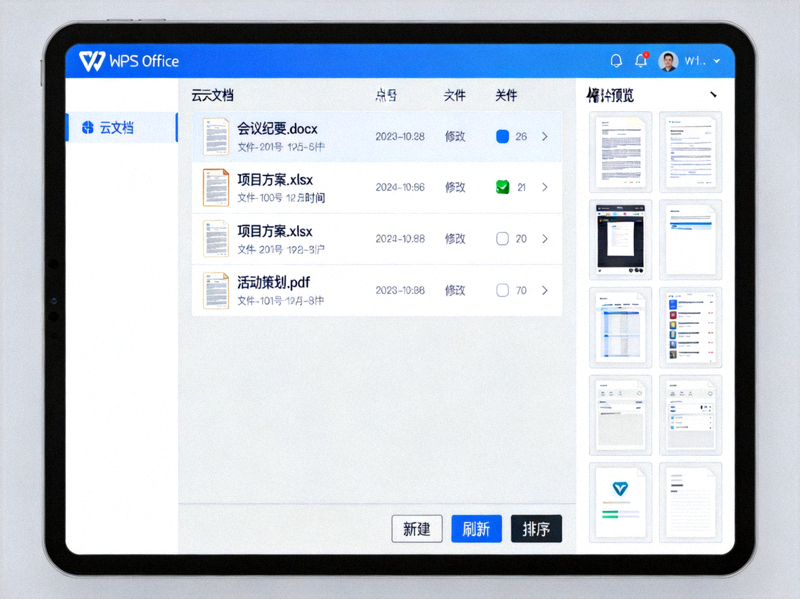
图:左图为手机端WPS云文档界面,右图为平板端界面,均显示已同步的文件。
🚀 高级技巧与注意事项
📁 文件管理与组织
- 创建文件夹:在云文档中创建有意义的文件夹(如“工作PDF”、“学习资料”、“个人合同”),将PDF分门别类存放,便于查找。
- 使用星标:对于重要或常用的PDF文件,可以点击文件旁的星标进行收藏,方便在“已加星标”列表中快速找到。
- 重命名与排序:在云文档界面中可以直接对文件进行重命名,并支持按名称、修改时间等方式排序。
⚠️ 同步注意事项
- 网络稳定性:首次上传大容量PDF或同步大量文件时,请保持网络稳定,避免中途断开导致上传失败。
- 存储空间:免费WPS账号提供一定的云存储空间,请注意管理您的使用量。如需更多空间,可考虑升级会员。
- 版本冲突:尽量避免在多个设备上同时编辑同一份PDF。如果发生编辑冲突,WPS通常会保留最新保存的版本或提供版本历史供您选择。
- 隐私与安全:请勿通过WPS云文档存储和分享任何涉及个人敏感信息或国家法律法规禁止传播的内容。
❓ 常见问题解答 (FAQ)
Q1: 上传到WPS云文档的PDF文件有大小限制吗?
A: 是的,免费用户单个文件上传大小有限制(通常为2GB以内),且总云存储空间有限。具体限制请参考WPS官方最新公告。上传过大的文件可能导致失败。
Q2: 我可以在不安装WPS软件的设备上查看云文档里的PDF吗?
A: 可以。您可以通过浏览器登录WPS官网的云文档网页版,在线预览PDF文件。此外,通过生成“分享链接”并设置“任何人可查看”权限,他人即使没有WPS账号也能通过链接在浏览器中查看。
Q3: 同步后的PDF文件会被压缩或降低质量吗?
A: 不会。WPS云文档同步是原文件上传和下载,不会对PDF文件进行有损压缩或降低其原始质量。
Q4: 如何确保我同步的PDF文件是私密的?
A: 默认情况下,上传到您个人云文档的文件是私有的,只有您自己登录账号后可见。请注意不要主动生成公开分享链接或邀请他人协作。WPS采用加密传输和存储技术来保护您的数据安全。