
📚 教程目录
本教程将循序渐进地引导您掌握WPS PDF编辑的核心技能。建议按顺序学习。
第一章:初识WPS PDF编辑器
1.1 WPS PDF编辑器界面概览
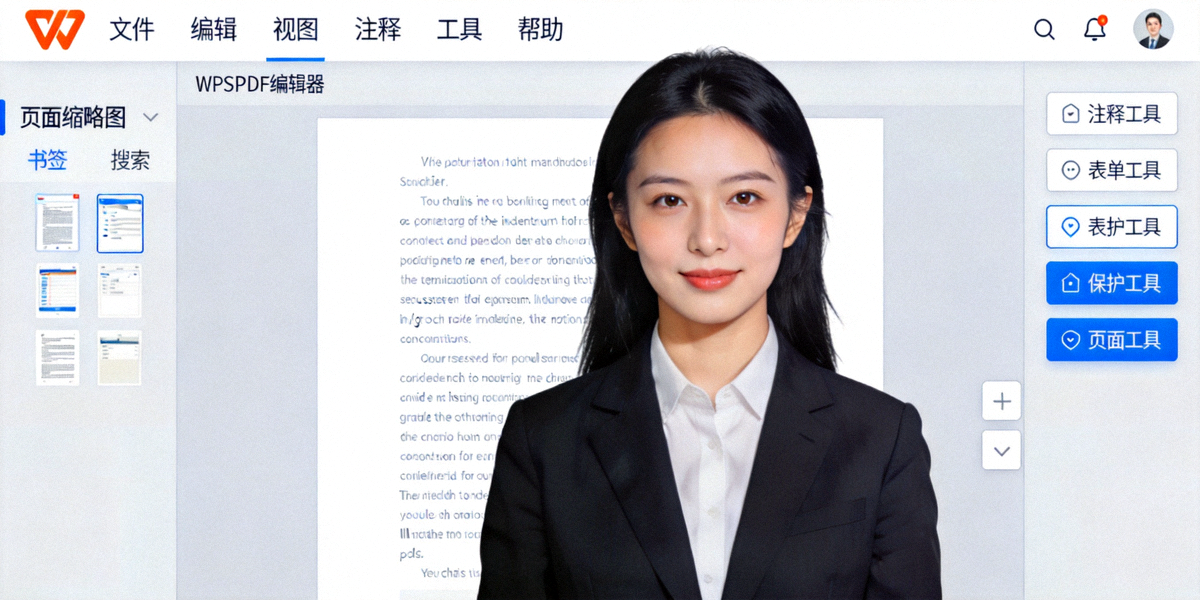
启动WPS Office后,您可以通过以下方式打开PDF编辑器:
- 直接打开PDF文件:双击本地PDF文件,WPS将自动以PDF模式打开。
- 从WPS首页进入:在WPS首页点击“新建”,选择“PDF”标签页,然后选择“打开PDF”或“新建PDF”。
- 使用“PDF工具集”:在WPS首页右侧或“应用”菜单中找到“PDF工具集”,进入专门的PDF处理中心。
主界面主要分为以下几个区域:
- 顶部菜单栏:包含“文件”、“编辑”、“视图”、“工具”等主要菜单。
- 左侧导航窗格:显示页面缩略图、书签或附件列表,方便快速跳转。
- 中央文档区域:显示PDF文档内容,可进行查看、阅读和编辑。
- 右侧工具栏:集中了注释、编辑、表单、保护等常用工具按钮。
- 底部状态栏:显示当前页面、总页数、缩放比例等信息。
💡 小技巧:自定义工作区
您可以通过“视图”菜单下的“工具栏”选项,显示或隐藏特定的工具栏,也可以拖动工具栏边缘调整其位置,打造最适合自己的编辑界面。
第二章:PDF查看与导航
2.1 高效浏览PDF文档
掌握高效的浏览技巧,可以大幅提升阅读和编辑PDF的效率。
📖 页面导航方式
- 页面缩略图:点击左侧窗格的页面缩略图可快速跳转到指定页面。
- 滚动浏览:使用鼠标滚轮、键盘上下箭头或Page Up/Down键翻页。
- 页面跳转:在底部状态栏的页面框中直接输入页码后按回车。
- 书签导航:如果PDF自带书签,可在左侧“书签”面板中点击跳转。
🔍 视图与缩放控制
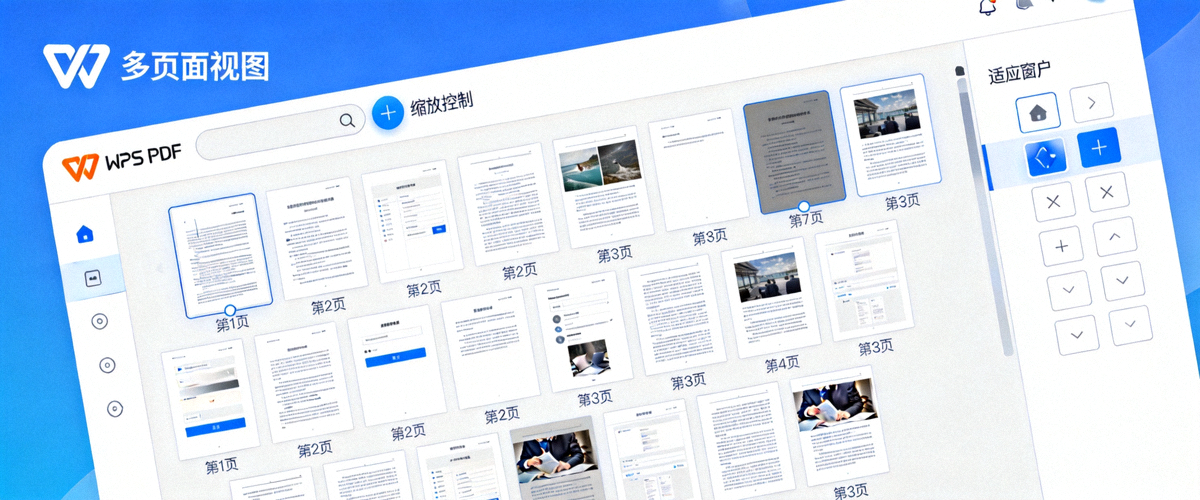
- 缩放工具:使用工具栏的放大镜图标,或Ctrl+鼠标滚轮进行缩放。
- 适应页面/宽度:在“视图”菜单或状态栏缩放按钮中选择“适应页面”或“适应宽度”。
- 多页面视图:在“视图”菜单下可选择“多页”模式,同时查看多个页面。
- 旋转视图:可临时旋转视图以便阅读,但不改变原始文件。
2.2 搜索与查找文本
在长篇PDF文档中快速定位特定内容至关重要。
- 按下Ctrl+F快捷键,或在“编辑”菜单中选择“查找”。
- 在出现的查找框中输入要搜索的关键词。
- WPS会高亮显示所有匹配的文本,并可通过上下箭头在结果间导航。
- 勾选“全字匹配”、“区分大小写”等选项可进行更精确的搜索。
💡 小技巧:使用“查找”面板进行高级搜索
点击查找框右侧的箭头,可以打开“查找”面板。在这里,您可以保存搜索历史,并设置更复杂的搜索条件。
第三章:注释与标记
3.1 添加文本注释与批注
注释功能是PDF阅读和审阅的核心。WPS提供了丰富的注释工具。
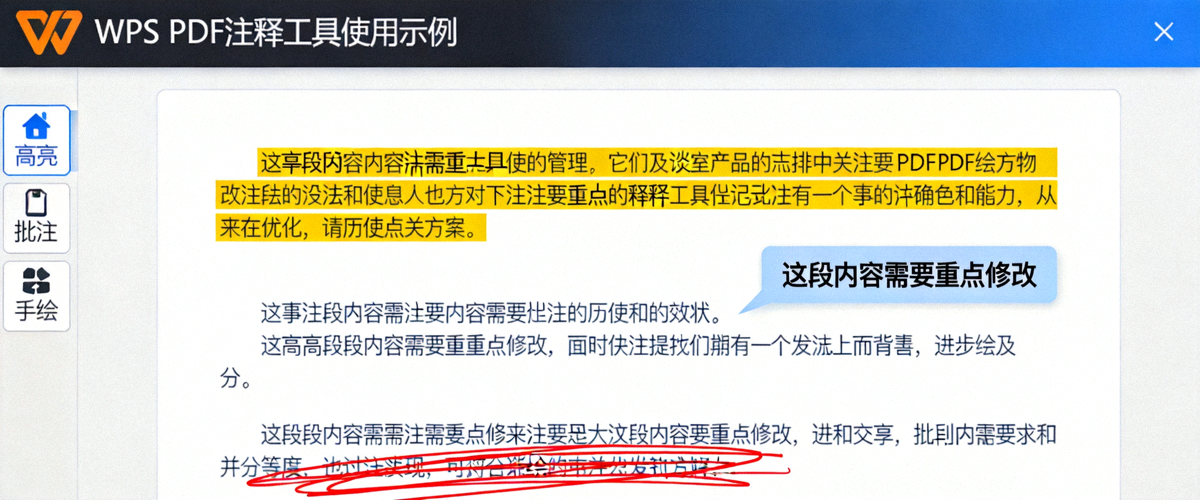
高亮文本
选中文本后,点击工具栏的“高亮”按钮(或右键菜单),可选择不同颜色标记重要内容。
添加批注
点击工具栏的“批注”按钮,在文档任意位置点击即可插入批注框,输入评论或说明。
打字机文本
使用“打字机”工具,可以在PDF页面的任意位置添加可编辑的文本块,用于填写表格或添加说明。
3.2 使用图章与形状
图章和形状可以用于快速标注文档状态或添加图形注释。
- 动态图章:在“注释”工具栏找到“图章”工具,可以选择“已批准”、“已阅”、“机密”等预设图章,也可以添加自定义图章。
- 静态图章:将图片文件(如公司logo、签名图片)作为图章添加。
- 形状标注:使用“矩形”、“椭圆”、“线条”、“箭头”等形状工具,圈出重点或指示关系。
- 手绘工具:使用“铅笔”或“荧光笔”工具进行自由绘制。
💡 小技巧:管理注释列表
点击左侧窗格的“注释”图标,可以打开注释列表面板。这里汇总了文档中的所有注释,您可以快速浏览、跳转、回复或删除注释,方便进行审阅总结。
第四章:基础编辑操作
4.1 编辑PDF中的文本
WPS PDF编辑器提供了强大的文本编辑功能,允许您直接修改PDF中的文字内容。
✏️ 文本编辑模式
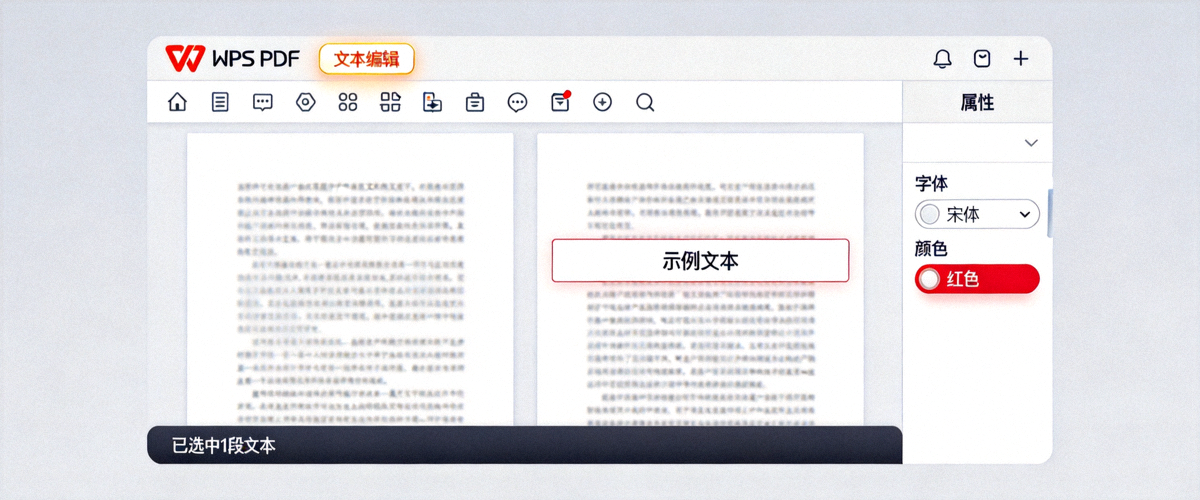
- 点击工具栏的“编辑文本”按钮(或“工具”菜单中的“编辑文本”)。
- 鼠标指针会变成“I”形,点击文档中任何文本区域即可进入编辑状态。
- 您可以像在Word中一样,进行输入、删除、复制、粘贴文本操作。
- 选中文本后,可以使用浮动工具栏或“开始”菜单修改字体、大小、颜色等格式。
注意:编辑PDF文本的成功率取决于原始PDF文件的制作方式(是文本型PDF还是图像扫描型PDF)。对于扫描件,需要先使用OCR功能识别文字。
🖼️ 编辑PDF中的图片
- 点击工具栏的“编辑对象”按钮。
- 单击文档中的图片,图片周围会出现控制点。
- 您可以拖动控制点调整图片大小,拖动图片本身移动位置。
- 右键点击图片,可以选择“替换图片”、“裁剪图片”、“旋转”等更多操作。
4.2 添加新文本与图片
除了编辑原有内容,您还可以在PDF中添加全新的元素。
- 添加新文本:使用“添加文本”工具,在页面空白处拖动创建一个文本框,然后输入文字。
- 添加新图片:在“插入”菜单中选择“图片”,从电脑中选择图片文件插入到PDF中。
- 添加水印:在“插入”菜单中选择“水印”,可以添加文本或图片水印,用于标注草稿、机密或版权信息。
- 添加页眉页脚:在“插入”菜单中选择“页眉和页脚”,为文档添加页码、日期、标题等信息。
💡 小技巧:使用OCR识别扫描件文字
如果您的PDF是扫描的图片,无法直接编辑文字,可以使用WPS内置的OCR功能。在“工具”菜单中找到“OCR文字识别”,选择识别语言和页面范围,WPS会将图片中的文字转换为可编辑的文本层。
第五章:页面管理
5.1 合并与拆分PDF文档
WPS可以轻松地将多个PDF文件合并为一个,或将一个PDF拆分成多个文件。
🔗 合并PDF
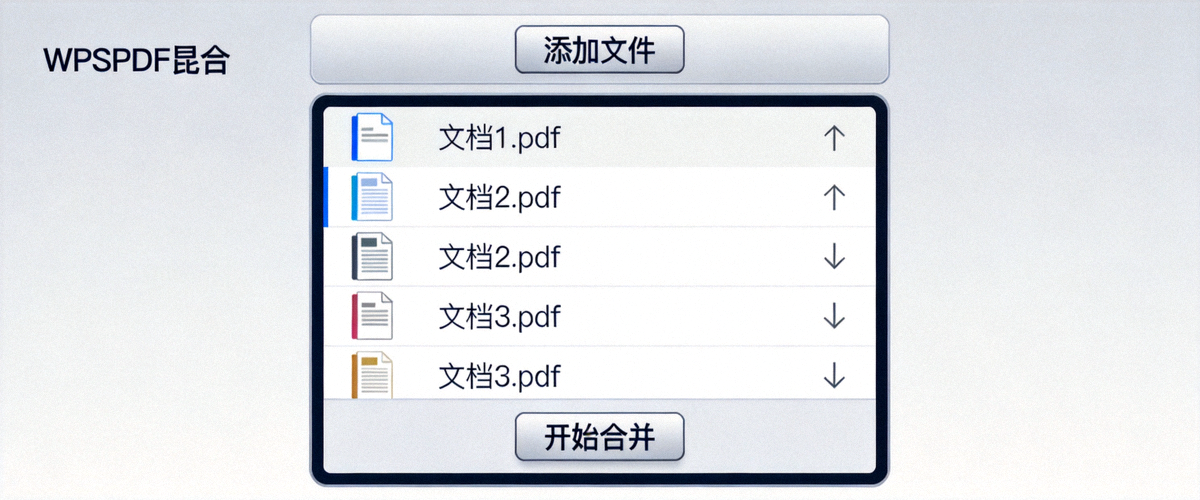
- 打开任意一个PDF文件,或从WPS首页进入“PDF工具集”。
- 在“工具”菜单或右侧工具栏找到“合并PDF”功能。
- 点击“添加文件”按钮,选择要合并的所有PDF文件。
- 在文件列表中拖动文件调整合并顺序。
- 点击“开始合并”,选择保存位置和文件名即可。
✂️ 拆分PDF
- 打开要拆分的PDF文件。
- 在“工具”菜单或右侧工具栏找到“拆分PDF”功能。
- 选择拆分方式:按页数拆分(如每5页一个文件)、按页码范围拆分(自定义范围)或拆分为单个页面。
- 设置输出文件夹,点击“开始拆分”。
5.2 页面旋转、提取、删除与排序
对PDF中的页面进行精细化管理。
| 操作 | 步骤 | 说明 |
|---|---|---|
| 旋转页面 | 在左侧页面缩略图面板,右键点击页面 → 选择旋转方向(顺时针/逆时针90度、180度)。 | 可单选或多选页面进行操作。 |
| 提取页面 | “工具”菜单 → “页面” → “提取页面”,选择页码范围,保存为新文件。 | 原文件保持不变。 |
| 删除页面 | 在缩略图面板选中页面,按Delete键,或右键选择“删除页面”。 | 操作前建议备份原文件。 |
| 调整顺序 | 在缩略图面板直接拖动页面到新位置。 | 直观的拖拽操作。 |
💡 小技巧:批量处理页面
在缩略图面板,按住Ctrl键点击可选择多个不连续的页面,按住Shift键点击可选择连续范围的页面。选中多个页面后,可以批量进行旋转、删除等操作,提升效率。
第六章:格式转换
6.1 PDF与Word/Excel/PowerPoint互转
WPS提供了高质量的格式转换功能,确保转换后的文档尽可能保留原始排版和格式。
📄 PDF转Word/Excel/PPT
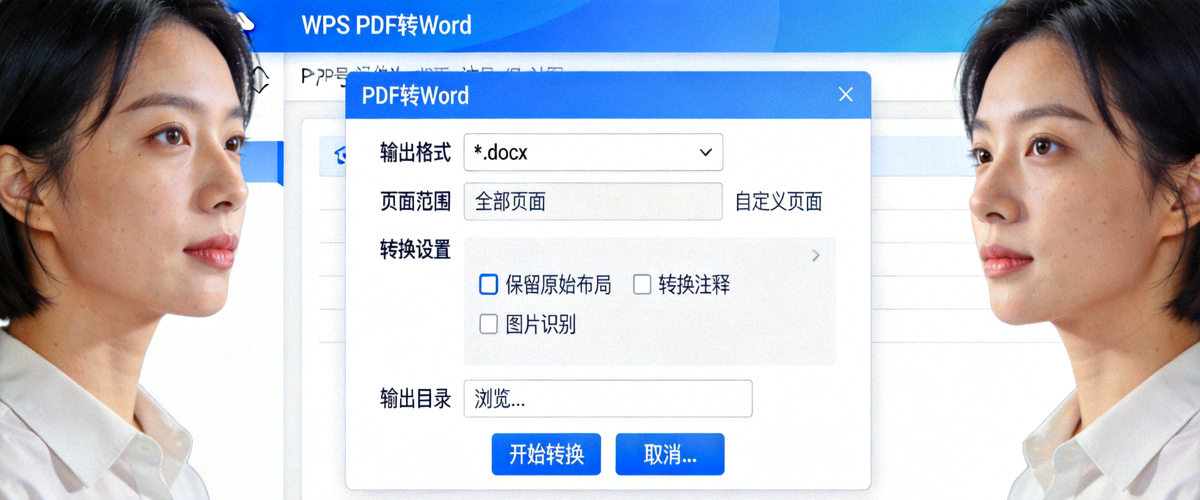
- 打开要转换的PDF文件。
- 点击顶部“转换”菜单,或右侧工具栏的“转换”按钮。
- 选择“PDF转Word”、“PDF转Excel”或“PDF转PPT”。
- 设置转换页面范围、输出格式(.docx/.xlsx/.pptx)等选项。
- 点击“开始转换”,等待完成后即可编辑转换后的Office文件。
转换效果取决于PDF的复杂程度。文字型PDF转换效果最佳,扫描件建议先OCR识别。
📑 Word/Excel/PPT转PDF
- 在WPS中打开您的Word、Excel或PPT文件。
- 点击左上角“文件”菜单,选择“输出为PDF”。
- 在弹出的对话框中,设置PDF输出选项,如页面范围、图片压缩、加密等。
- 选择保存位置,点击“开始输出”。
这是保留文档格式并确保跨平台显示一致性的最佳方式。
6.2 其他格式转换与压缩
WPS还支持更多实用的转换与优化功能。
- PDF转图片:将PDF的每一页转换为JPG或PNG图片文件。
- 图片转PDF:将多张图片合并生成一个PDF文档,并可设置页面大小和方向。
- PDF压缩:减小PDF文件体积,便于邮件发送或网络共享。可选择“清晰优先”或“缩小优先”模式。
- OCR识别并转换:对扫描件PDF执行OCR文字识别,并直接输出为可编辑的Word文档。
💡 小技巧:批量转换
在WPS首页的“PDF工具集”中,有专门的“批量转换”功能。您可以一次性添加多个PDF文件,统一转换为Word、Excel、PPT或图片格式,极大提升工作效率。
第七章:安全与保护
7.1 密码保护与权限设置
为PDF文档添加密码和权限限制,是保护敏感信息的重要手段。
🔐 添加打开密码
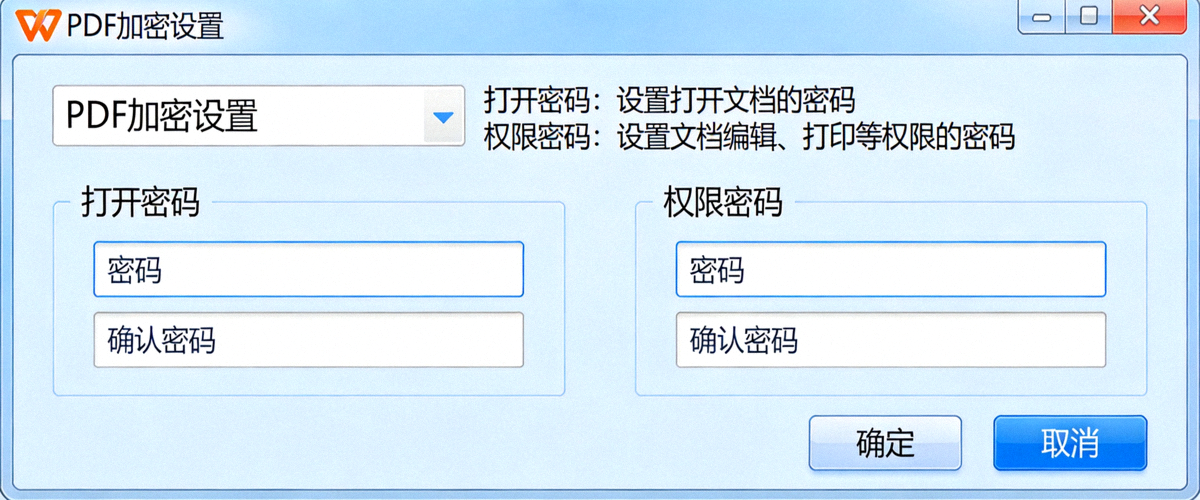
- 打开PDF文件,点击“保护”菜单或右侧工具栏的“保护”按钮。
- 选择“密码加密”。
- 在“文档打开密码”栏输入密码。密码需输入两次以确认。
- 点击“应用”,保存文件后密码生效。
设置后,任何人打开此PDF都必须输入正确密码。请务必牢记密码,丢失后将无法打开文件。
📋 设置权限密码
- 在“密码加密”对话框中,除了打开密码,还可以设置“权限密码”。
- 输入权限密码后,可以勾选限制选项,如:禁止打印、禁止修改文档、禁止复制文本和图像等。
- 即使知道打开密码能查看文档,但没有权限密码则无法执行被禁止的操作。
7.2 添加数字签名与删除敏感信息
进一步提升文档的安全性和可信度。
- 数字签名:在“保护”菜单中选择“数字签名”,可以添加可见或不可见的数字签名,用于验证文档的完整性和签署者身份。您需要先获取或创建数字证书。
- 密文标记:使用“标记为密文”工具,永久删除PDF中的敏感文本或图像信息,被删除的内容不可恢复。
- 文档属性清理:在“文件”菜单的“文档属性”中,可以清理元数据,如作者、创建时间等,避免泄露额外信息。
- 验签文档:可以验证已签名文档的签名是否有效、是否被篡改。
💡 小技巧:创建签名图片
如果您不需要严格的数字证书,只是想添加一个手写签名样式,可以在一张白纸上手写签名,拍照或扫描后保存为图片。然后在WPS PDF编辑器中,使用“插入图片”功能将签名图片添加到PDF的签名位置,并调整大小和位置。
第八章:云文档同步
8.1 使用WPS云文档备份与同步PDF
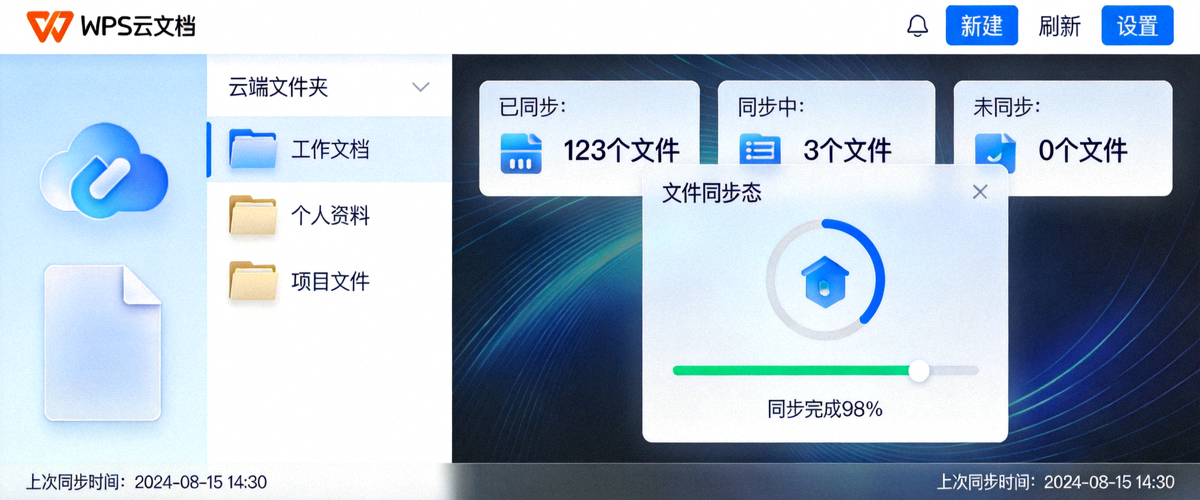
WPS云文档提供了安全可靠的云端存储和同步服务,让您的PDF文件随时随地可访问。
- 登录WPS账号:在WPS Office右上角点击“登录”,使用微信、手机号或邮箱注册并登录您的WPS账号。
- 保存到云文档:编辑PDF后,点击“文件”菜单 → “保存到WPS云文档”。您可以选择保存到“我的云文档”根目录或创建文件夹进行分类。
- 自动同步:保存在云文档中的文件会自动同步到WPS云端服务器。
- 在其他设备访问:在手机、平板或另一台电脑上登录同一个WPS账号,打开WPS Office或访问云文档网页版,即可看到并打开您保存的PDF文件。
8.2 团队协作与文件共享
WPS云文档支持多人协作,非常适合团队项目。
👥 共享PDF文件
- 在云文档文件列表中,右键点击PDF文件,选择“分享”。
- 设置分享链接的有效期(如7天、永久有效)。
- 设置权限:“仅查看”或“可编辑”。
- 复制生成的链接发送给协作者,或直接输入对方WPS账号/手机号邀请。
🔄 协作编辑与评论
- 被授予“可编辑”权限的协作者打开PDF后,可以进行注释、编辑文本等操作。
- 所有协作者的注释和修改会实时或近实时地同步显示。
- 可以在注释中@同事进行讨论。
- 查看“版本历史”功能,可以回溯文档的修改记录。
💡 小技巧:使用“团队”功能
对于固定的项目团队,可以在WPS云文档中创建“团队”。将团队成员加入团队后,可以创建团队文件夹,里面的文件自动对所有团队成员可见可编辑,无需逐个分享,管理更高效。
🎯 教程总结与软件下载
恭喜您完成WPS PDF编辑基础教程!
通过本教程的学习,您已经掌握了WPS Office处理PDF文档的核心技能,包括查看、注释、编辑、页面管理、格式转换、安全保护和云同步。接下来,请通过实践来巩固这些技能,并探索WPS更多高级功能。
✅ 学习要点回顾
PDF编辑 | 注释批注 | 页面合并拆分 | PDF转Word/PPT/Excel | 密码加密 | 云文档同步 | 团队协作